
การสร้างบริษัทผู้พัฒนาโครงการ โควตามิเตอร์ และการดูแลองค์กร
ผู้ที่เกี่ยวข้อง: ผู้ดูแลแพลตฟอร์ม (Platform ADMIN) ทีมปฏิบัติการส่วนกลาง (Platform SERVICE - มุมมองแดชบอร์ด)
1. แดชบอร์ดภาพรวมทุกผู้พัฒนา (All Developers Portfolio)
เมื่อลงชื่อเข้าใช้ด้วยบัญชีระดับแพลตฟอร์ม หน้าแรกคือ แดชบอร์ด (Dashboard) ซึ่งรวมสถานะของทุกผู้พัฒนาและทุกไซต์ในระบบไว้ในหน้าเดียว:
- ตัวสลับทุกผู้พัฒนา (Portfolio Switcher): ที่แถบด้านบน คลิกเลือก ทุกผู้พัฒนาโครงการ (All developers) เพื่อดูภาพรวมทั้งแพลตฟอร์ม หรือเจาะจงดูเฉพาะบริษัทผู้พัฒนาโครงการรายใดรายหนึ่ง
- แถบสุขภาพมิเตอร์และระบบ (Health Strip): ติดตามจำนวนมิเตอร์
ออนไลน์,ขาดการติดต่อ,ยังไม่ส่งข้อมูล,มิเตอร์มีแจ้งเตือนและสถานะ HES Projection Lag พร้อมคลิกป้ายเพื่อเปิดรายชื่อมิเตอร์ที่มีปัญหาได้ทันที - การ์ด KPI 4 ช่อง: แสดง พลังงานผลิตวันนี้ (kWh), มูลค่าผลิตวันนี้ (บาท) (แสดง
-เมื่อพอร์ตโฟลิโอรวมมีหลายอัตราค่าไฟ), พลังงานสะสมเดือนนี้ (kWh) และ กำลังผลิตติดตั้งรวม (kWp) - คิวงานต้องดำเนินการ (Action Queue): แจ้งเตือนสำคัญด้านขวา เช่น ยืนยันค่า Ft ของรอบ YYYY-MM ให้ผู้ดูแลแพลตฟอร์มคลิกกรอกค่า Ft ประจำงวดได้ทันทีจากหน้าแดชบอร์ด รวมถึงการแจ้งเตือนมิเตอร์ ใบแจ้งหนี้ค้างตรวจ/อนุมัติ และ
late_intervals - กราฟและตารางไซต์: ดูเส้นโหลด 15 นาทีเทียบเส้นประประมาณการท้องฟ้าโปร่ง สลับมุมมอง
วัน / เดือน / ปีและเปิดตารางสรุป TOU วัน/เดือน
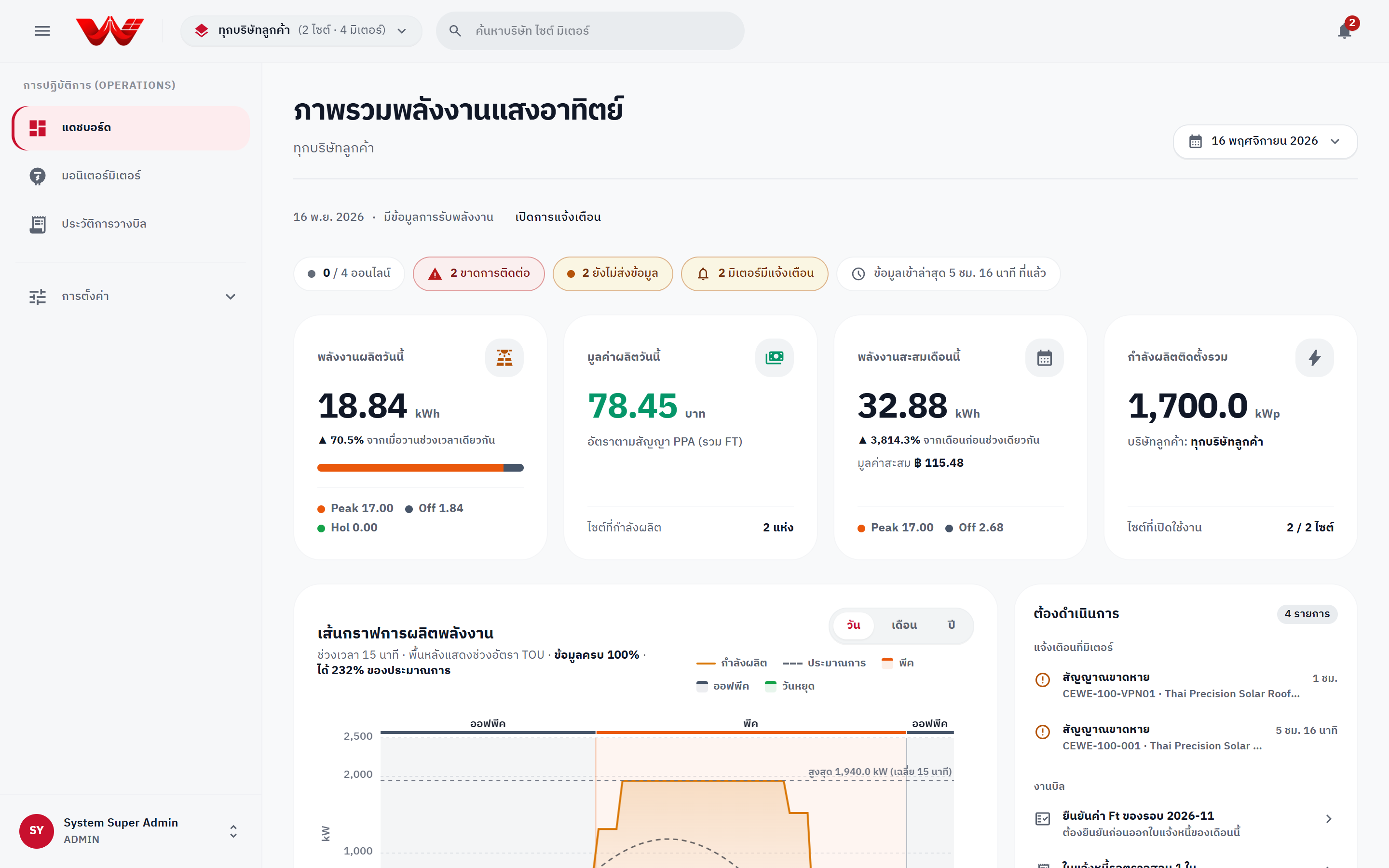 ภาพที่ 1: แดชบอร์ดภาพรวมทุกผู้พัฒนา แถบสุขภาพมิเตอร์ กราฟ TOU และคิวงานต้องดำเนินการ
2. การจัดการสารบบบริษัทและสร้างบริษัทผู้พัฒนาโครงการใหม่
เฉพาะ ผู้ดูแลแพลตฟอร์ม (org.admin) เท่านั้นที่สร้างบริษัทผู้พัฒนาโครงการ ลบบริษัท เปลี่ยนประเภทองค์กร และกำหนดขีดจำกัดจำนวนมิเตอร์ได้
การดูสารบบบริษัททั้งหมด
- คลิก การตั้งค่า (Settings) > บริษัท (Companies) ในแถบนำทางด้านซ้าย
- ใช้ช่อง ค้นหาบริษัท (Search companies) เพื่อกรองตามชื่อหรือรหัสองค์กร
- รายชื่อบริษัทแบ่งเป็น 3 กลุ่ม:
- ผู้ดูแลแพลตฟอร์ม (Platform administration)
- บริษัทผู้พัฒนา (Developer companies)
- ลูกค้าที่ยังไม่มีผู้ดูแล (Unassigned customers)
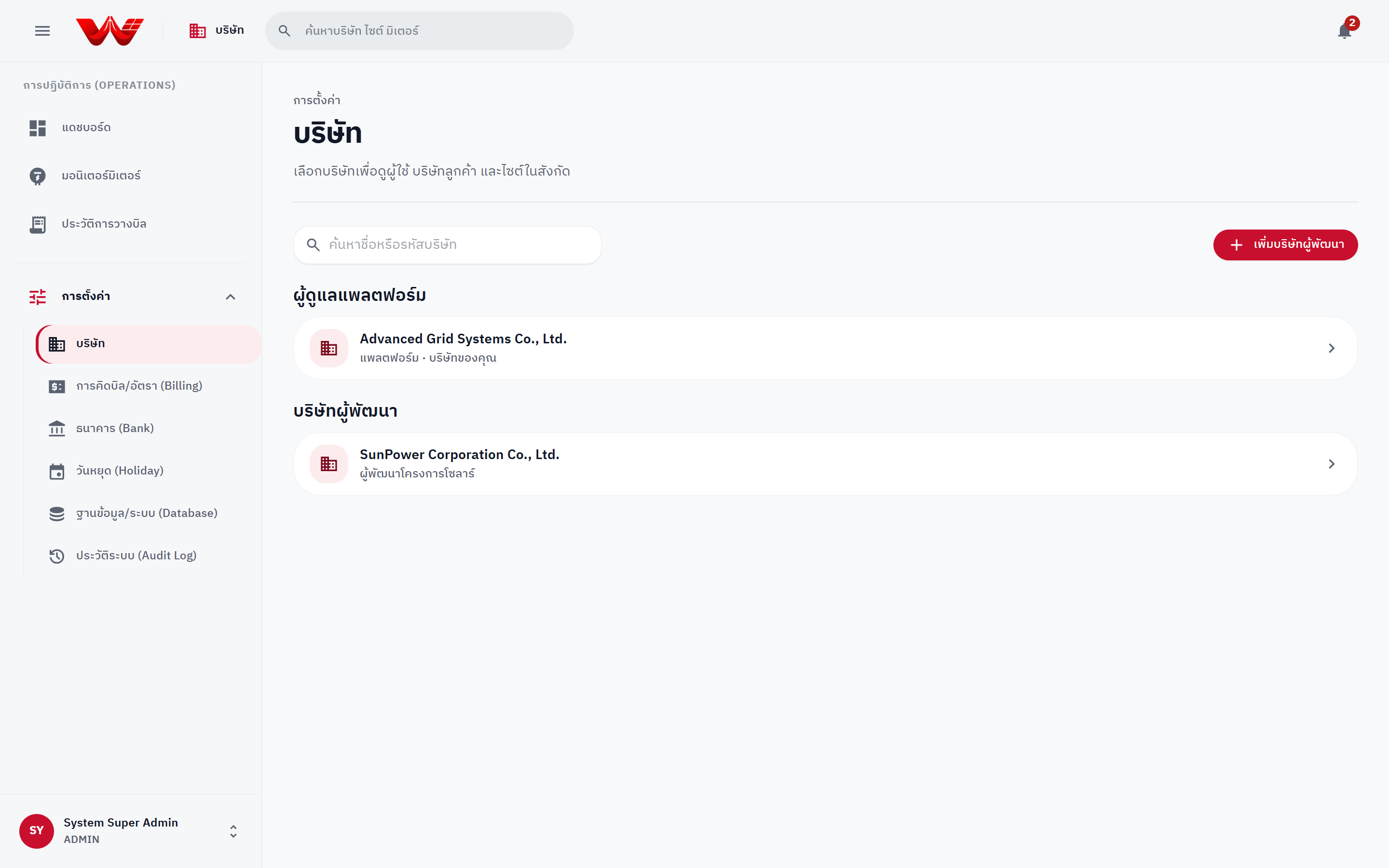 ภาพที่ 2: หน้าจัดการรายชื่อบริษัท แยกตามระดับองค์กร พร้อมปุ่มเพิ่มบริษัทผู้พัฒนา
ขั้นตอนการสร้างบริษัทผู้พัฒนาโครงการใหม่
- ในหน้า การตั้งค่า > บริษัท คลิกปุ่ม เพิ่มบริษัทผู้พัฒนา (Add developer company)
- กรอก ชื่อบริษัท (ภาษาไทย) และ ชื่อบริษัท (ภาษาอังกฤษ) (จำเป็น)
- ตรวจสอบ ประเภทองค์กร (Organization type) ให้เป็น ผู้พัฒนาโครงการโซลาร์ (Solar developer)
- กรอกข้อมูลสำหรับใบกำกับภาษีและใบแจ้งหนี้: เลขประจำตัวผู้เสียภาษี (13 หลัก), เบอร์โทรศัพท์, อีเมลสำหรับวางบิล และ ที่อยู่สำนักงานใหญ่
- กรอก ชื่อ-นามสกุลผู้มีอำนาจลงนาม, ตำแหน่งผู้ลงนาม และอัปโหลด ภาพลายเซ็น (PNG พื้นหลังโปร่งใส) กับ โลโก้บริษัท (หากพร้อมแล้ว)
- คลิก เพิ่มบริษัท (Add company) เพื่อบันทึก
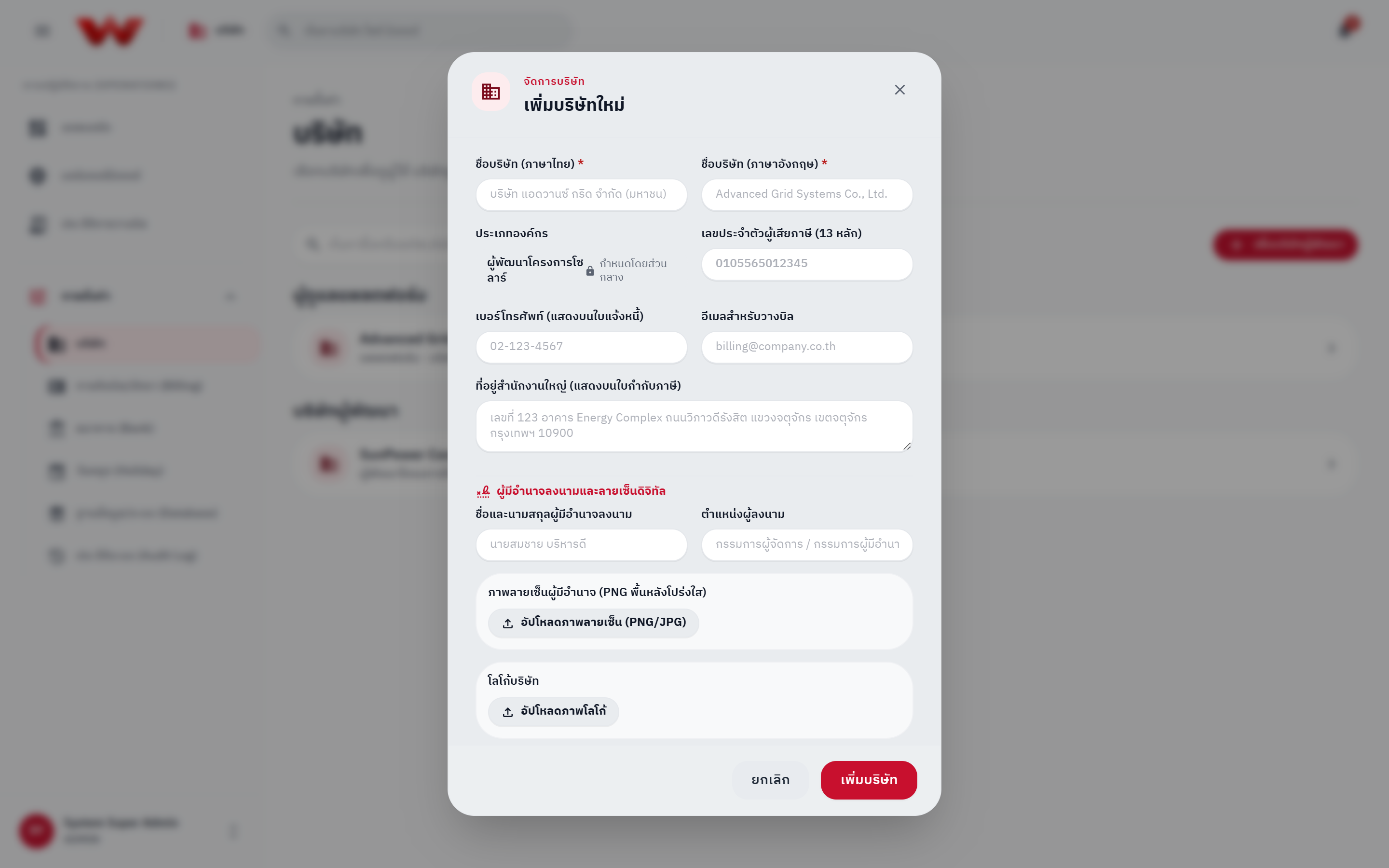 ภาพที่ 3: แบบฟอร์มสร้างบริษัทผู้พัฒนาใหม่ พร้อมช่องข้อมูลภาษีและลายเซ็นดิจิทัล
3. การกำหนดโควตามิเตอร์ (Active Meter Limit) และการสร้างผู้ดูแลคนแรก
- เปิดบริษัทผู้พัฒนาที่สร้างไว้ > แท็บ ข้อมูลบริษัท (Company information) > คลิก แก้ไขข้อมูลบริษัท
- กำหนด ขีดจำกัดมิเตอร์ที่ใช้งาน (Active meter limit) (ค่าเริ่มต้น
100,000มิเตอร์ต่อบริษัท; ไม่นับรวมมิเตอร์ที่ปิดใช้งาน) แล้วกด บันทึกข้อมูล - ไปที่แท็บ ผู้ใช้และสิทธิ์ (People & access) ของบริษัทผู้พัฒนานั้น แล้วคลิก เพิ่มผู้ใช้ (Add user)
- สร้างบัญชี ผู้ดูแลบริษัท (
Developer ADMIN) คนแรกพร้อมรหัสผ่านชั่วคราว (แสดงครั้งเดียว) เพื่อให้ทีมผู้พัฒนาเข้าไปจัดการลูกค้า ไซต์ และพนักงานของตนเองได้ทันที
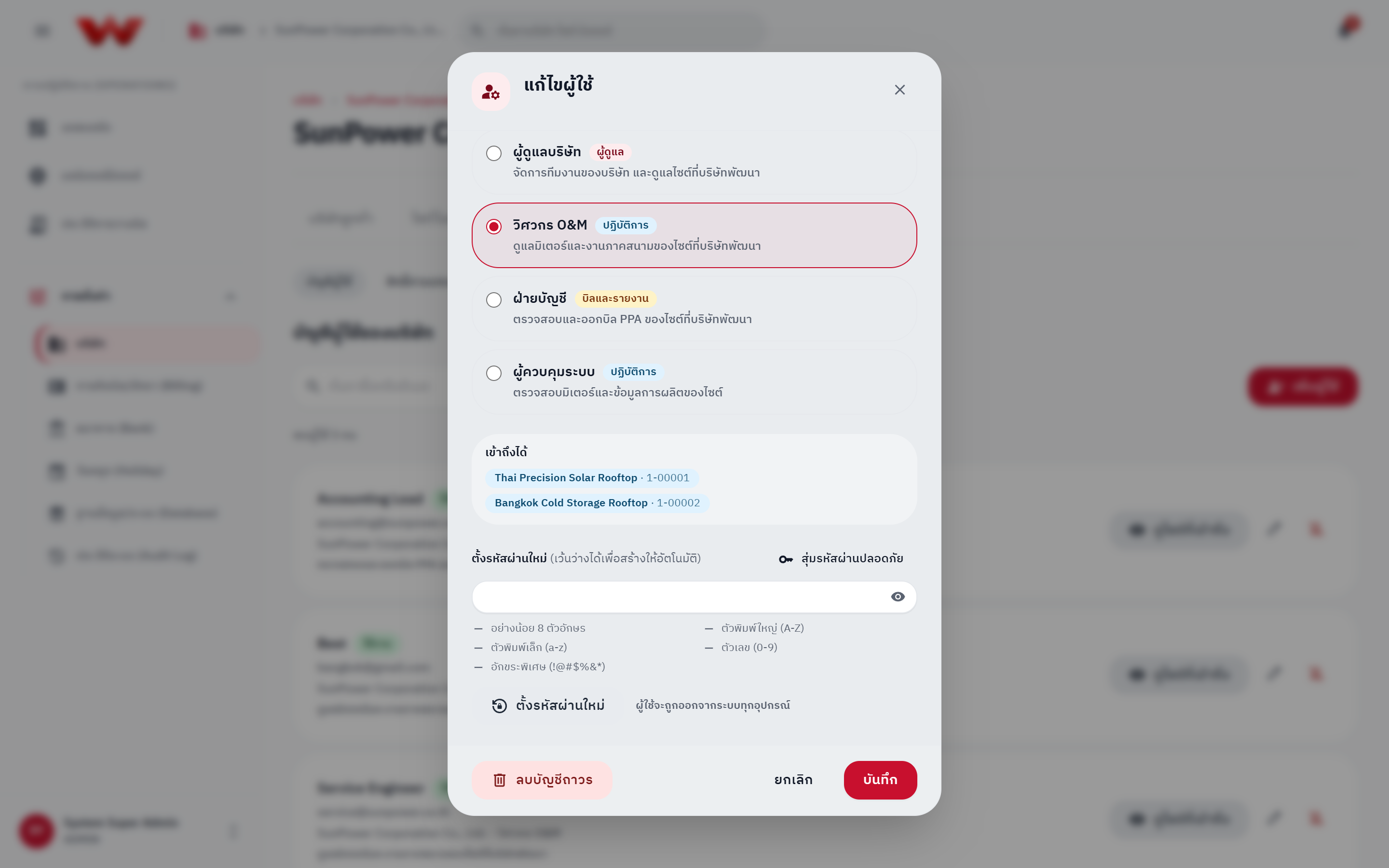 ภาพที่ 4: แท็บผู้ใช้และสิทธิ์สำหรับสร้างบัญชีผู้ดูแลคนแรกและตรวจสอบไซต์ที่เข้าถึงได้
การย้ายองค์กรและการลบบริษัท
- ย้ายผู้ใช้หรือไซต์ข้ามบริษัท: เฉพาะ ผู้ดูแลแพลตฟอร์ม เท่านั้นที่สามารถย้ายผู้ใช้ที่มีอยู่เดิมไปยังบริษัทอื่น หรือย้ายไซต์ไปยังบริษัทลูกค้าอื่นได้
- การลบบริษัท (Delete company): หากจำเป็นต้องลบบริษัท ระบบจะนำบริษัทออกจากการจัดการปัจจุบัน โดยยังคงเก็บรักษาใบแจ้งหนี้ที่เคยออกไปแล้วไว้ครบถ้วนตามกฎหมายภาษีอากร